ÍNDICE
2.2 DEscripción general de la herramienta. 5
2.3 GESTIón Y MANTENIMIENTO DE CLIENTES 7
2.5 CREACIÓn y MANTENIMENTo DE CONTACToS 9
2.5.1 Creación de un nuevo contacto. 9
2.5.2 Modificar un contacto existente 11
2.5.3 Creación de la relación entre un contacto existente y el salón. 12
2.7.1 Creación de un panel nuevo. 17
2.7.2 Modificación de un Panel existente 19
2.8 PROCESo CCIAL. FLUjo de TRabajo. 20
2.11 ASIGNAR LLAMADAS Y OPORUNIDADES 21
2.13 NOM COMERCIAL PER SALÓ. 23
introducción y OBJETIVOS
Introducción
Este manual es sobre el Software Customer Relationship Manager o CRM que se utiliza en Fira Barcelona.
Es el sistema que se utiliza por parte de los diferentes departamentos de la empresa para poder mantener los clientes y contactos y sobre todo para la facturación de los clientes de la línea de negocio Participación (en adelante LN:Pa) de los departamentos de Negocio Propio.
Se entiende por negocio propio todas las ferias que se gestionan y realizan por parte de Fira Barcelona.
El proceso comercial de FB es el siguiente:
Del universo de clientes de la BBDD se crea la relación con los salones y los contactos.
Esta relación se llama “Diana”.
De la diana de un salón, se crea entonces una “Llamada de teléfono”.
De una llamada, se puede abrir, o no, una oportunidad.
De la oportunidad, se puede abrir, o no, una propuesta.
En resumen, se puede decir que una llamada es lo que se espera que haga un comercial. La oportunidad es lo que el comercial cree que puede conseguir y la propuesta es la materialización de dicha oportunidad. Es decir, una venta.
Objetivos del Manual
Esta manual persigue ofrecer, en detalle, el funcionamiento de la herramienta, los procesos y las tareas que se pueden realizar con dicha herramienta.
Este soporte, le permitirá poder localizar cada aspecto del proceso fácilmente y poder autoformarse en aquellos aspectos que domine menos.
CRM
Acceso a CRM
Para acceder a la herramienta se necesita tener un usuario/contraseña con acceso y permisos.
Se puede localizar en el escritorio del equipo, el siguiente acceso directo:
También se puede acceder mediante el siguiente link:
https://crmfira.crm4.dynamics.com/
DEscripción general de la herramienta
Menú Lateral:
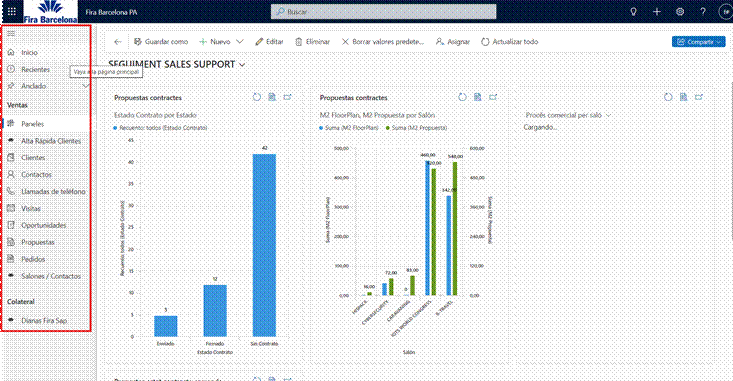
Este es el menú a traves del cual nos podemos mover en los diferentes aspectos de la herramienta. (Dianas, Llamadas, Oportunidades, Propuestas, Clientes, Contactos)
Vistas y paneles:
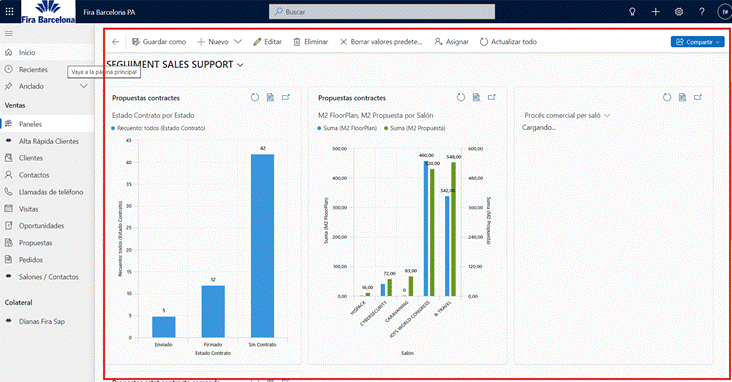
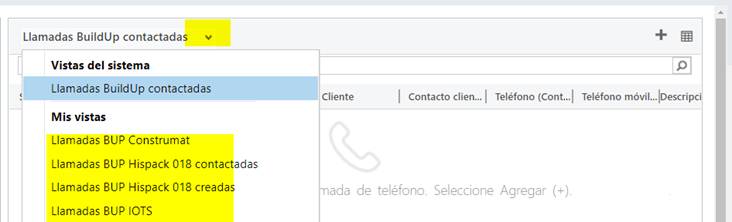
Los paneles nos sirven para mostrar aquello que necesitemos ver. Los paneles se componen de vistas. Cada vista nos muestra informaciones distintas.
Buscador:
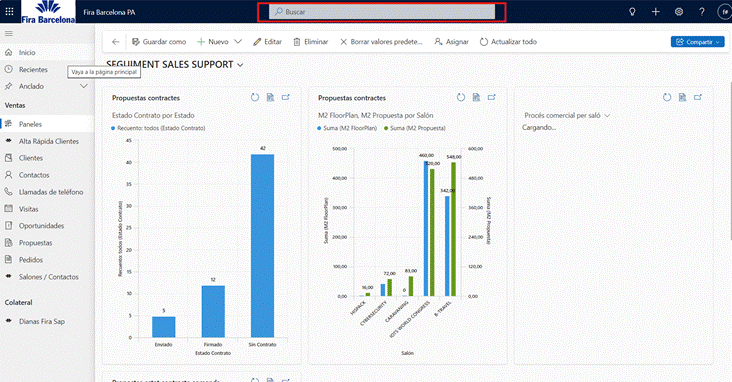
Este buscador nos permite buscar la información que necesitemos dentro de TODO el CRM. Nos localizarà el texto buscado dentro de cualquier campo.
GESTIón Y MANTENIMIENTO DE CLIENTES
A las empresas con las que interactuamos, les llamamos clientes.
Los clientes de CRM se identifican siempre por un código llamado IDSAP. Este código tiene siempre 7 cifras.
Hay 3 tipos de clientes; se distinguen por el numero con el que empieza su IDSAP. Si es un 1, es un cliente nacional, mientras que, si empieza por 2, se trata de un cliente extranjero.
Actualmente existe un nuevo tipo de clientes que son los que se han creado a través de la aplicación de ventas de servicios de Servifira (FiraStore). Estos empiezan por 2 también, pero con un formato de 8 cifras.
Un cliente, además, puede estar en estado POTENCIAL o ADMINISTRATIVO.
Potencial: Empresa que acabamos de crear en el sistema o que ya existía pero que nunca ha tenido una relación comercial/financiera con Fira. Para poder cambiar su estatus se debe comprobar que la información fiscal disponible es correcta y real.
Administrativo: empresa con la que ya hemos tenido algún tipo de relación comercial o financiera o que se ha verificado su información.
Una vez accedemos a la ficha de un cliente, nos encontramos lo siguiente:

La parte superior es la cabecera del cliente en la que se resumen los datos más básicos y de interés.
Debajo, las pestanas, sirven para separar por bloques la información. Las más relevantes son:
- Datos de empresa serian las informaciones fiscales y comerciales.
- Cliente/ Contacto/ Salón para poder vincular los contactos de la empresa con los distintos salones.
- Gestión comercial, para visualizar las llamadas, oportunidades y propuestas del cliente.
- Datos financieros para conocer informaciones del tipo de cliente que es.
ALTA RAPIDA CLIENTeS
Para poder dar de alta clientes nuevos, disponemos de la opción de “Alta rápida de clientes”
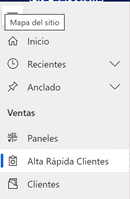
Una vez accedemos al menú de alta rápida, debemos clicar en “nuevo”
Los datos imprescindibles para poder crear un cliente son:
Nombre de la empresa, nombre del contacto, un modo de contactar a la empresa y al contacto (mail o telefono) y el grupo de cuentas (origen nacional o extranjero).
Los contactos deberan crearse vinculados a un salón.
A la hora de crear la empresa, encontraremos datos obligatorios marcados con un simbolo asterisco en rojo (*) y luego datos con un simbolo de suma en azul (+). Esto nos indica que al menos uno de los componentes marcados en azul es obligatorio marcarlo. (o mail o telefono o telefono móvil).
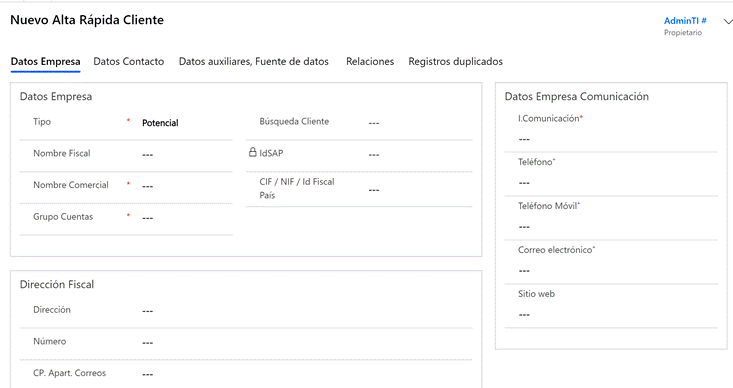
Una vex rellenados los datos, clicaremos en guardar. Nos debera aparecer un pop-up con un mensage diciendo “empresa creada con éxito” y nos dará el IDSAP creado.
En en caso que no nos aparezca dicho pop-up significa que ha habido algún problema en la creación (Normalmente por estar el cliente duplicado) Por tanto, si volvemos a clicar en el boton de Alta rápida de cliente nos aparecerà allí pendiente. Entrando en el, nos dirà el motivo.
CREACIÓn y MANTENIMENTo DE CONTACToS
Creación de un nuevo contacto
Cuando el contacto que nos aparece en la llamada o la oportunidad no fuera el correcto, y no exista en la ficha del cliente, deberemos crearlo.
Para ello:
1- Accederemos, desde la ficha del cliente, a la sección “Cliente / Contacto / Salón”. Allí, clicaremos en el símbolo “+ Crear Salón/Contacto”.
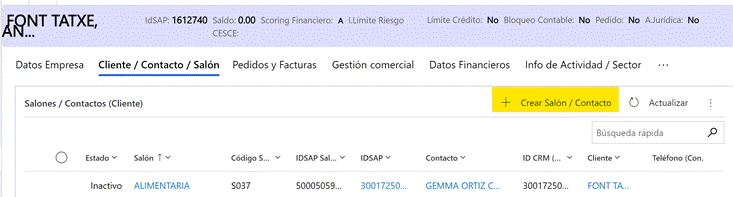
2- Se nos abrirá un menú lateral.
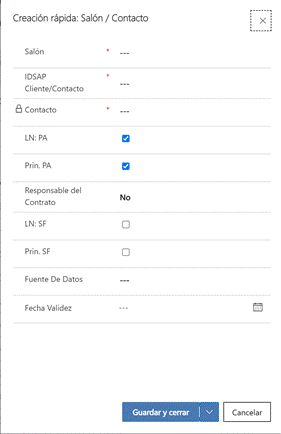
Primero indicaremos el Salón (se puede buscar por código de salón) y la línea de negocio (LN: PA)
Si el contacto es la persona de contacto para un salón, marcaremos también la casilla de Prin. PA.
Si el contacto es la persona responsable del contrato para un salón, marcaremos la casilla responsable del contrato à SI
A continuación, pulsaremos en la lupa para buscar el contacto en el campo IDSAP Cliente/Contacto.
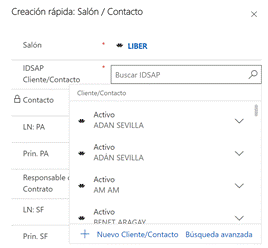
Al no existir el contacto en la empresa, deberemos hacer clic en “+ Nuevo Cliente/Contacto”.
Se nos abrirá un nuevo menú lateral en el que deberemos volver a clicar en la lupa del contacto y a continuación en “+ Nuevo Contacto”
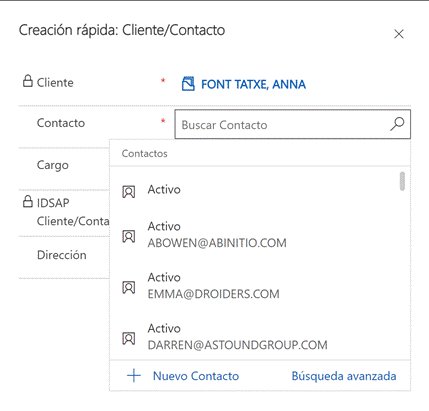
Se nos abrirá entonces el último menú lateral.
En este, deberemos rellenar los datos marcados como obligatorios (asterisco rojo) y al menos uno de los necesarios (símbolo suma en azul)
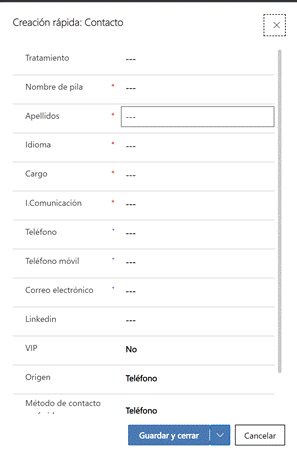
Por último, clicamos en guardar y cerrar en cada uno de las 3 menús laterales que se nos habían abierto.
Modificar un contacto existente
Una de las casuísticas que nos encontraremos es que el contacto que se nos muestra en la LL y/o Oportunidad puede ser que no tenga asociada la línea de negocio o el salón que necesitamos.
Para ello haremos los siguientes pasos:
1- Accederemos al contacto des del listado haciendo doble clic sobre él.
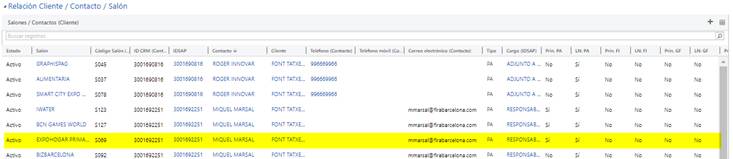
2- En la ventana que se nos abrirá, deberemos marcar las dos casillas que hacen referencia a Ln:PA.
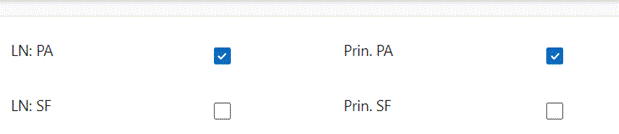
3- Por último, guardaremos los cambios.

Creación de la relación entre un contacto existente y el salón
Otra de las casuísticas puede ser que, el contacto ya está creado en la empresa, pero no está relacionado con nuestro salón. Para ello:
1- Accederemos, desde la ficha del cliente, a la sección “Cliente / Contacto / Salón”. Allí, clicaremos en el símbolo “+”.

2- Primero indicaremos el Salón (se puede buscar por código de salón) y la línea de negocio PA.
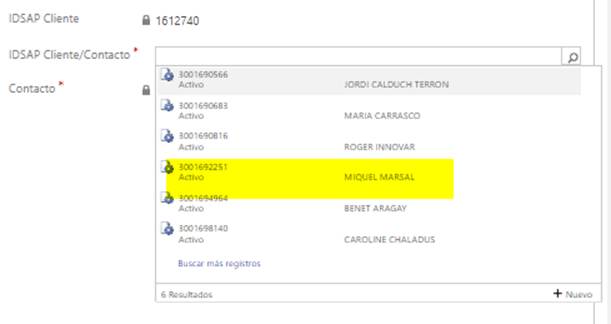
A continuación, pulsaremos en la lupa para buscar el contacto.
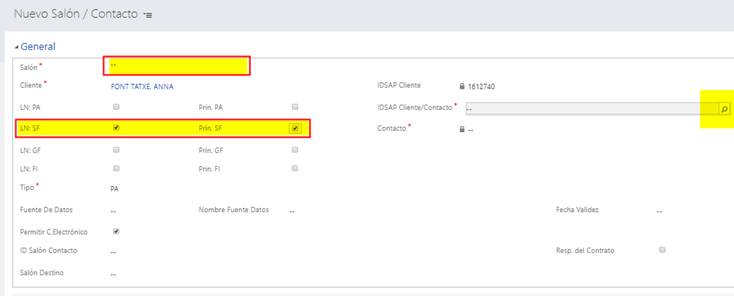
Como hemos dicho que el contacto ya existe, simplemente lo seleccionaremos.
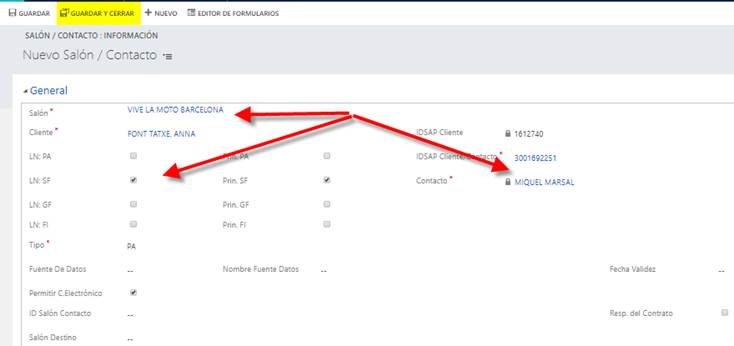
Así, una vez indicados todos los campos necesarios, clickaremos en “Guardar y Cerrar”.
CREACIÓn DE VISTaS
Nos permite recuperar la información que necesitemos para poder ser mostrada en los paneles de inicio. Las vistas que crearemos serán las de llamadas, oportunidades i propuestas. Estas vistas son totalmente personalizables en términos de información que nos muestran y la disposición de las mismas.
1- En el menú lateral seleccionaremos el recurso de los mencionados arriba que queremos crear.
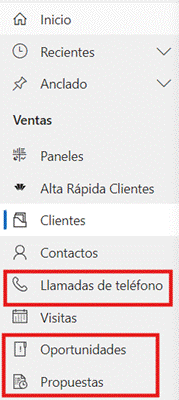
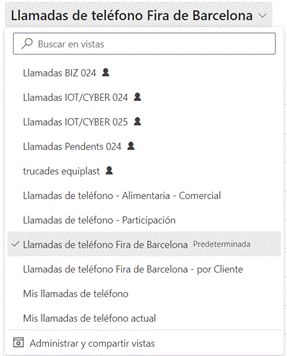
Empezamos por las llamadas. Por defecto, siempre nos mostrarà la vista de llamadas de teléfono de Fira de Barcelona. Clicando en ella se abrirá un desplegable con todas las vistas disponibles. (en el caso de tener una creada a modo de plantilla, usar siempre esa). Desde este menú podemos navegar entre las distintas vistas.
2- Para poder realizar cambios en la vista tenemos 2 opciones:
- Editar filtros: Permite cambial la información de origen.
- Editar columnas: Permite modificar la estetica y el orden de la vista.
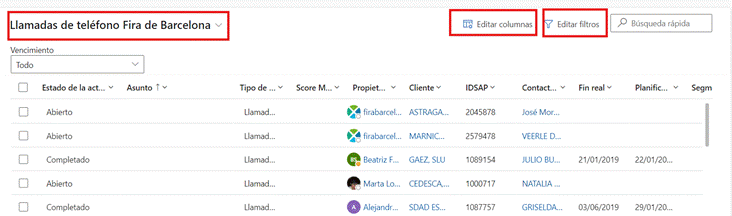
- Clicamos en el botón editar filtros.
Des de aquí, vamos seleccionando los campos que necesitamos acotar. Si se desea añadir algun campo más, podemos hacerlo seleccionando +Agregar y buscamos el valor que necesitamos.
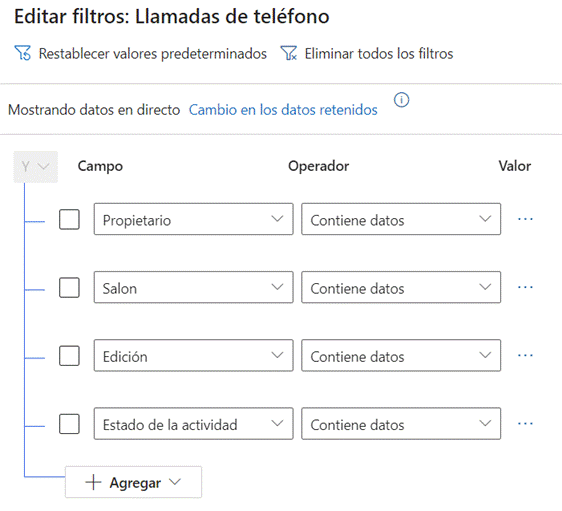
Para finalizar clicamos en Aplicar para efectuar los cambios.
Al salir, veremos que en nombre de la vista aparece un asterisco. Esto nos indica que la vista ha sufrido cambios.
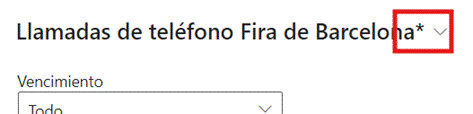
Para poder guardar los cambios, clicaremos en el nombre de la vista, se volvera a abrir el desplegable. Al final del menú, nos aparecera lo siguiente:
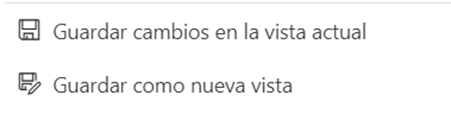
Esto nos permite guardar los cambios en la vista actual o crear una vista nueva. En este caso, deberemos dar el nombre de la nueva vista en el pop up que aparecerà
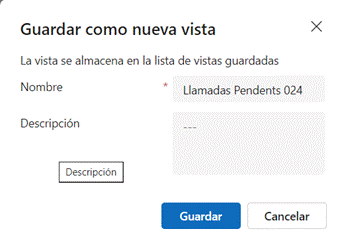
Repetir el mismo procedimiento para CREAR VISTA para OPORTUNIDADES y PROPUESTAS.
CREACIÓN DE PANELES
Es el entorno de trabajo en donde se muestran llamadas, las oportunidades y las propuestas creadas. La información se puede visualizar en formato listado o gráfico.
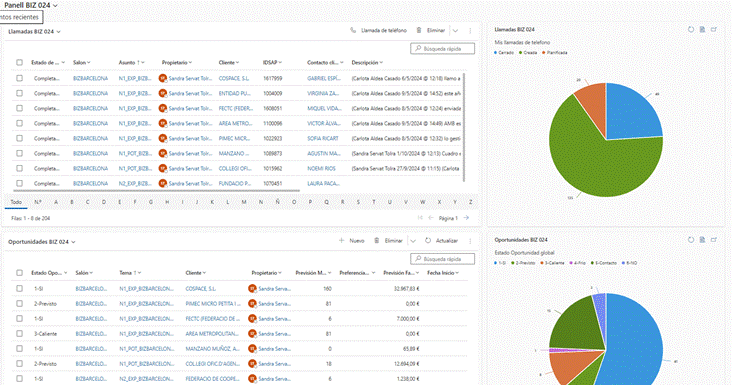
Creación de un panel nuevo
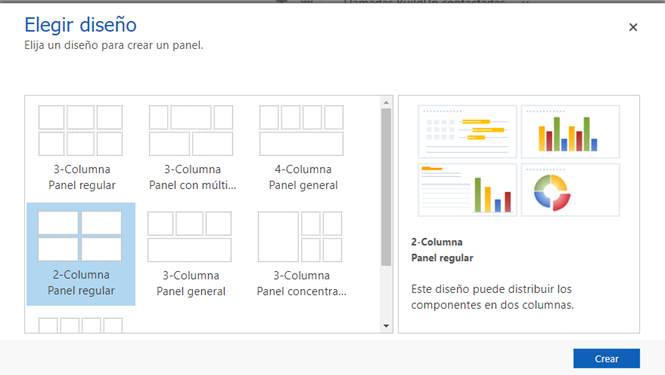
Primero clicaremos en Nuevo. Se nos abrirá un Pop up para elegir diseño. Escogemos el que queramos y le damos a Crear.
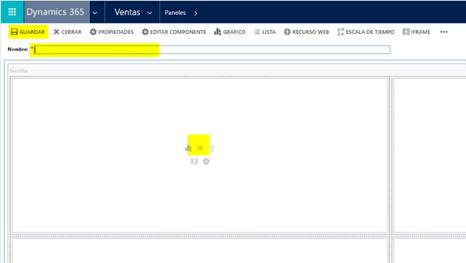
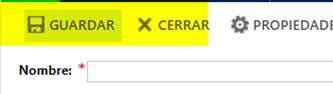
Pondremos un nombre al panel y le daremos a guardar. Dentro de cada cuadro, seleccionaremos el dibujo de listado o de gráfico.
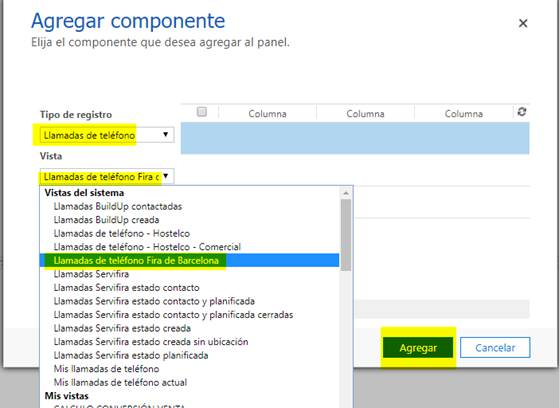
En Agregar componente, seleccionamos el tipo de registro que buscamos. En este caso, llamadas de teléfono.
En vista, seleccionaremos la vista en concreto y le daremos a Agregar.
Repetir mismo proceso para cada vista que se quiera incorporar al panel.
Por último, le daremos a Guardar y luego a Cerrar.
Modificación de un Panel existente
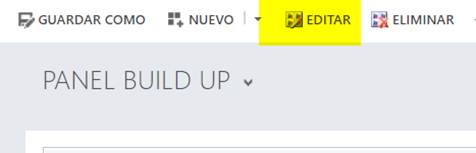
1- El menú inicial clicaremos en “Editar”.
 .
.
2- Haremos doble clic en el recurso que queremos modificar.
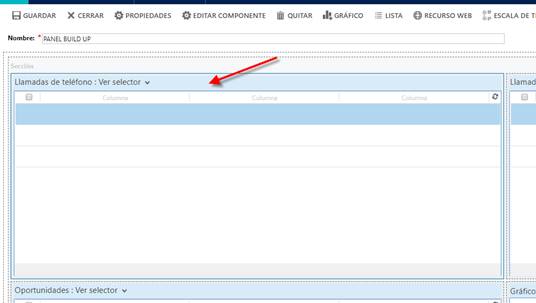
3-En el cuadro que se nos abrirá, es importante distinguir entre la vista predeterminada y las vistas seleccionadas que se pueden añadir.
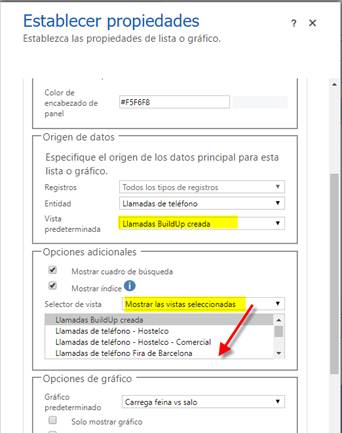
La predeterminada es la que siempre se verá, mientras que las seleccionadas adicionales se mostrarán en el desplegable de la vista
PROCESo CCIAL. FLUjo de TRabajo
Llamada
La primera fase del proceso comercial nos aporta información de la edición actual y del histórico de la compañía para ese salón.
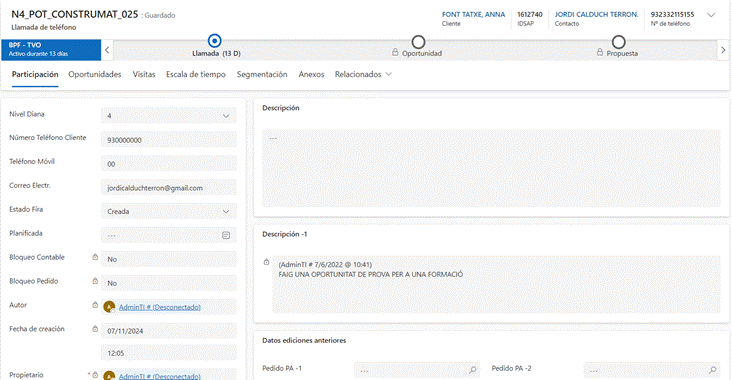
1-Datos básicos de la empresa.
2- información del pedido de espacio que genera dicha llamada.
3- Histórico de la participación de esta empresa para el salón en concreto.
4- Comentarios de la edición actual.
(El hecho de poner un comentario en este campo, cambiara el estado de la llamada de Creada a Contacto)
Oportunicdad
Se establece la previsión de la facturación y se establecen porcentajes de margen, consecución o proceso realizado.
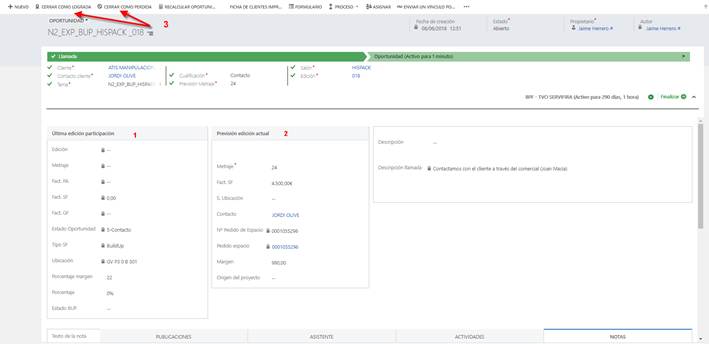
1- Informaciones relativas a la última participación.
2- Informaciones relativas a la participación actual.
3- Cierre de la oportunidad ya sea como lograda o como perdida.
Propuesta
DIANAS
ASIGNAR LLAMADAS Y OPORUNIDADES
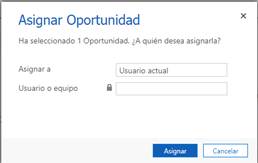
En el menú superior encontramos el botón Asignar. Esto nos permite intercambiar entre comerciales las llamadas y oportunidades.
Si queremos asignarnos a nosotros una llamada, hay que clicar en Usuario actual y Aceptar.
Si queremos asignar la llamada a otro/a comercial, hay que seleccionar la opción de Usuario o equipo e introducir allí, el nuevo nombre.

SINCRONITZAR CLIENTS
No todos los cambios que se realizan en la ficha del cliente provocan un autoguardado, por eso, es recomendable sincronizar el cliente tras algún cambio en su información.
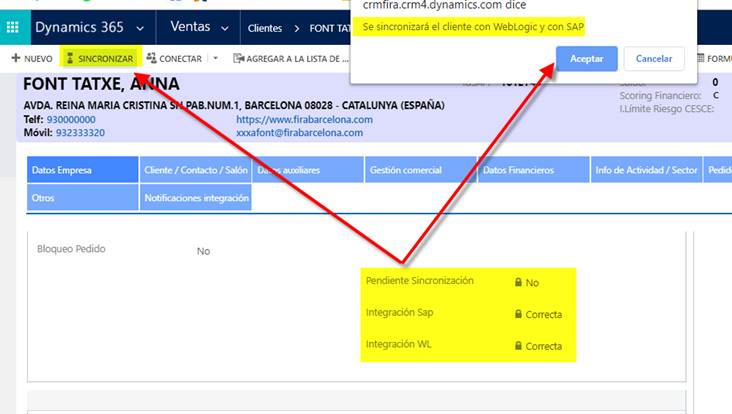
En el menú superior, encontramos el botón sincronizar, al clicarlo, nos aparecerá un pop-up que hay que aceptar.
En el caso de que hubiera duplicados, nos enseñara que es lo que esta duplicado para nuestra validación.
En la parte de datos empresa, veremos el estado de sincronización, para estar todo correcto tiene que estar:
Pendiente de sincronización: NO
Integracion SAP: Correcta
Integgración WL : Correcta
En el caso de que hubiera algún problema, debemos ir a la ultima pestaña de la ficha del cliente: Notificaciones de integración.
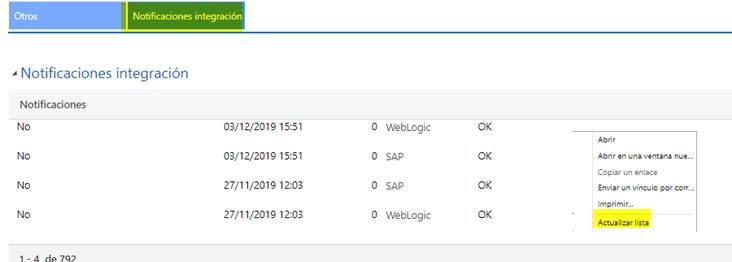
Una vez en el notificaciones de integración, hacemos click con el botón derecho sobre el cuadro y le damos a actualizar vista.
En la parte que dice sap, nos deberá poner el motivo por el cual ha fallado la sincronización.
NOM COMERCIAL PER SALÓ
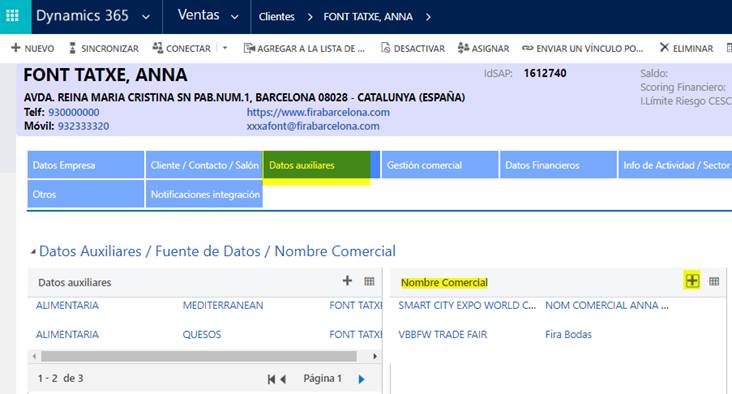
Una empresa, puede tener un nombre comercial distinto para cada salón. Para no ir modificando para cada salón el nombre comercial, se debe crear el nombre comercial para un salón concreto.
Para ello, iremos a la ficha del cliente y mas concretamente a la pestaña de Dator Auxiliares.
Allí, en el campo, Nombre comercial, clicaremos en el signo +
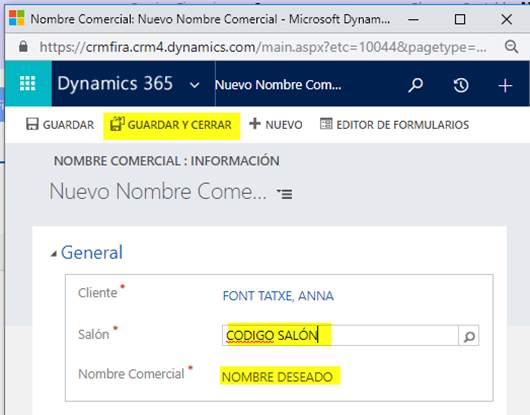
Se nos abrirà un Pop-Up que deberemos cumplimentar de la siguiente manera antes de darle al botón “Guardar y Cerrar”
CREACIÓ DE PPG
¿Qué es un PPG? PPG es una Propuesta de Participación Global
La característica de este tipo de pedido es que permite crear una factura de importe único. El PPG no tiene porque contener un stand de diseño, puede ser una propuesta de productos de participación con importe único.
Actualmente, para realizar el PPG, es preciso:
- Acordar con Build Up tipo de stand y coste. Este acuerdo no tiene plataforma de seguimiento.
- Confeccionar un Excel con los códigos, costes y descuentos (en caso que los haya) con los productos que contiene el PPG
- Crear nuevamente la misma estructura del Excel en SAP
La creación del PPG desde CRM permite:
- Unificar la acción de creación de Excel y creación de SAP directamente en la propuesta
- Envíos y validaciones del PPG desde la plataforma CRM, en la que cada departamento puede introducir la parte correspondiente a los productos de su ámbito.
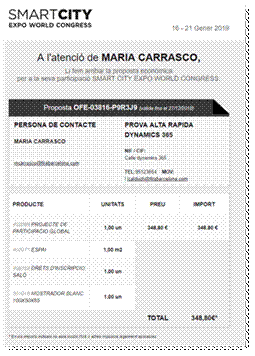
- Formato digital para enviar al cliente y tener su aceptación de propuesta y datos
- Autonomía para realizar “Packs” puntuales o propuestas específicas sin necesidad de crear un material nuevo de uso único.
- ¿Cómo se muestran los productos de un PPG?
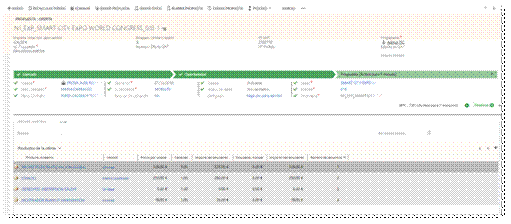
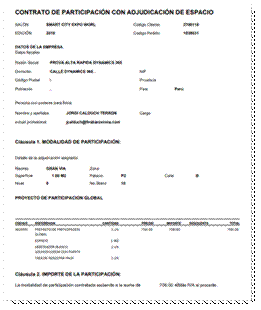
- En la propuesta que se envía a cliente desde CRM y en el contrato, el PPG muestra un concepto global con el importe final y el desglose de los productos con sus unidades. No muestra el importe de cada uno de los elementos que forma el PPG y no muestra el descuento aplicado.
- En la factura sólo muestra el importe final, no el desglose de los productos incluidos.
¿Qué productos puede contener un PPG?
El PPG puede contener cualquier producto. Lo único que debemos tener en cuenta, es que los productos debes estar incluidos en el catálogo de servicios de CRM para el salón/edición correspondiente.
Importante:
- En caso de incluir espacio, el material de “Derechos de inscripción salón” debe ser el 408752. Este código, a diferencia del código de “Derechos de inscripción” habitual, se factura junto al PPG y no en una factura separada.
- Debemos escoger el Plan de facturación del 100%
- Si la propuesta no incluye espacio, ésta no aparecerá ni en Gespa ni en AEX.
- Las propuestas de PPG que contengan espacio, no se pueden redimensionar desde Gespa.
¿Qué características tiene el producto PPG?
Precio de venta: El PPG no tiene precio de venta, es la suma de los precios de los productos que contiene.
Nombre: El nombre “Pedido de Participación Global” se puede cambiar por el descriptivo que queramos.
Esta modificación se efectúa en la línea de producto (ver imagen)
Código de algunos de los productos específicos:
402099 – Proyecto de participación global
408752 – Derechos de inscripción (se facturan dentro del PPG)
550000 – Stand de diseño
550900 – Varios diseño
¿Cómo se crea un PPG en CRM?
Para crear un PPG, creamos una propuesta de la manera habitual. La única diferencia es que el primer producto de la propuesta debe ser el PPG: 402099 Proyecto de participación global.
Todos los productos que añadamos después del código PPG, serán los productos que formen este PPG
Ejemplo:

El flujo de un PPG que no incluya ningún descuento ni ningún producto de Buil Up, es el mismo que el de cualquier
propuesta de CRM
Flujo de validación
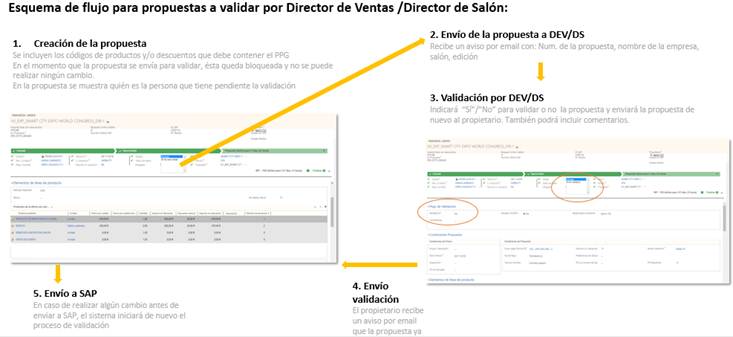
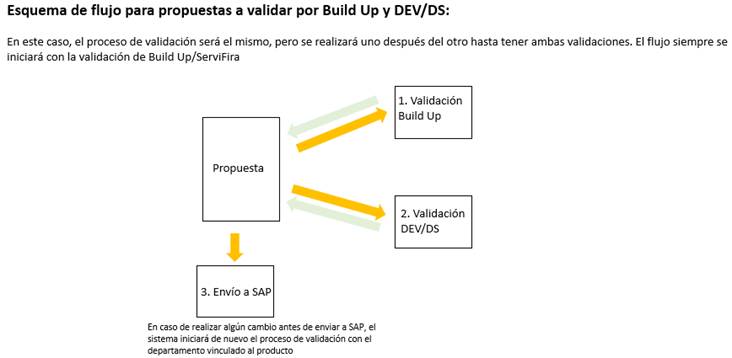
Los PPG que contengan un descuento o bien una producto de Build Up, deben pasar un flujo de validación. Este flujo se activa en el momento que introducimos el código del PPG en la propuesta y que este incluya alguno de los siguientes productos.
Producto incluído en el PPG | A validar por |
Varios participación | Director de ventas/Director de salón |
Descuento en productos de participación | Director de ventas/Director de salón |
Varios Build Up, Stand de diseño | Comercial Build Up* |
Varios ServiFira | Comercial ServiFIra** |
*A partir de ahora, al abrir el salón en CRM indicaremos una dirección de email para Build Up
** El comercial de Build Up podrá cambiar la dirección de email en la propuesta a validar para que sea ServiFira quién valide la propuesta
Qué cambios muestra la pantalla durante el flujo de validación?
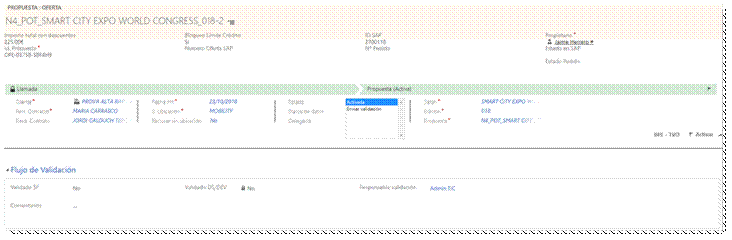
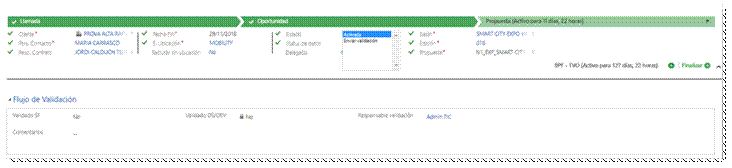
En la pantalla del propietario: aparece un nuevo estado “Enviar para validar” y la sección “Flujo de Validación” dónde se visualiza en estado y el responsable de la validación.
En la pantalla del validador: aparece un nuevo estado “Enviar validación” y la sección “Flujo de Validación” dónde se visualiza en estado y el responsable de la validación.
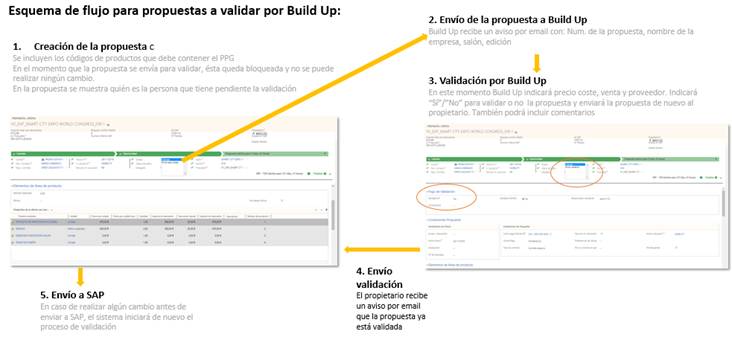
Esquema de flujo para propuestas a validar por Build Up:
¿Cómo puede el comercial de Build Up reenviar la propuesta a validar al comercial de ServiFira?
Cambiando el nombre indicado en la imagen, la propuesta se asigna al comercial de ServiFira y éste recibe el mail informativo para validar la propuesta.
Activación envío de email de la cuenta de usurio
Para poder enviar los emails del flujo de validación, es importante que el usuario propietario de la propuesta y el usuario de Build Up, tengan activado esta opción de CRM:
En el menú principal de CRM, seleccionamos la opción “Configuración” y la sección “Opciones”

Seleccionamos la pestaña “ Correo electrónico”, y una vez dentro, seleccionamos la primera casilla:
T'ha resultat útil aquest article?
Genial!
Gràcies pels teus comentaris
Sentim que no t'hàgim pogut ajudar
Gràcies pels teus comentaris
Comentaris enviats
T'agraïm el teu esforç i intentarem arreglar l'article